Everything 和 Listary 怎么选:一份基于实际使用的选型建议
Everything 和 Listary 都是 Windows 上口碑很好的文件工具,但两者解决的不是同一个问题:Everything 是纯粹的文件名搜索引擎,Listary 是资源管理器与文件对话框的增强层。这篇内容把两者的能力边界拆开讲清楚,再按使用场景给出选择建议,避免装了不用或者重复安装。
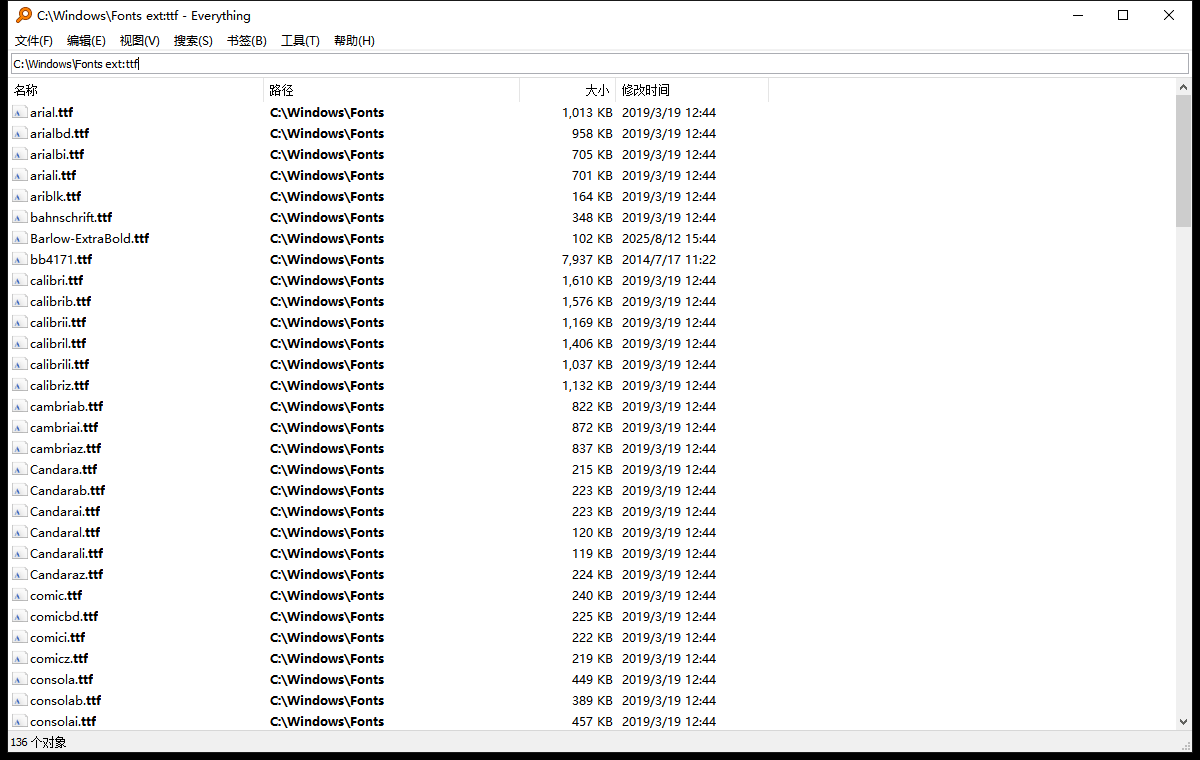
一、Everything 是什么
Everything 由 voidtools 开发,是一款只做一件事的 Windows 工具:按文件名秒级定位文件与文件夹。它直接读取 NTFS 卷的 USN 日志建立索引,首次运行几秒钟就能把整块磁盘的文件名收进索引,之后输入几个字符结果就同步刷新。索引只保存文件名,不保存文件内容,所以索引库极小、常驻内存也很低,默认不联网、不含遥测。
需要先说明一点:Everything 是免费软件(Freeware),可以个人和商业环境免费使用,但它并非开源软件,源代码没有公开。当前稳定版本为 1.4.1.1032,发布于 2026 年 1 月,另有 1.5.0.1424b 的 Beta 版本供尝鲜。
二、四个关键维度上的差异
把两者的能力放在同一张表里看,差异会比单看功能介绍清楚得多。
搜索速度与索引方式
Everything 的搜索是遍历内存中的文件名索引,输入即出结果,百万级文件通常在一秒内完成全盘索引,日常查询响应在几十毫秒级别。Listary 走的是另一条路线,它不追求全盘覆盖,而是围绕资源管理器、文件对话框和常用目录做针对性索引,因此首次使用几乎不需要等待建设索引,但搜索范围不如 Everything 完整。
资源占用与后台行为
Everything 常驻后台,索引 12 万个文件时内存占用约 14MB,百万文件约 75MB,数据库文件也只有几十 MB。Listary 同样轻量,但它的价值大量体现在常驻按键监听与界面注入上,需要随系统启动才能发挥作用。两者同时运行一般不会冲突,内存压力可以忽略,这也是很多人选择都装的原因。
功能覆盖范围
Everything 的能力集中在搜索本身:布尔运算、通配符、正则表达式、按大小和日期筛选、按路径限定、HTTP 与 ETP 服务器共享、ES.exe 命令行。Listary 的能力则向外延伸:双击 Ctrl 唤出搜索框、在任意文件对话框里直接跳转目录、快速启动程序、收藏常用文件夹与搜索条件。前者的强项是找得到,后者的强项是少切换窗口。
学习成本与上手路径
Everything 的默认界面就是一个搜索框加一份结果列表,装上就能用,常用语法可以边用边查。Listary 需要先理解它的两种工作状态:全局唤出时的快速启动,以及文件对话框里接管路径输入,习惯之后效率提升明显,但前期有一段适应期。如果你是第一次接触这类工具,建议先用 Everything 建立找文件的基本习惯。
授权与版本形态
Everything 完全免费,安装版、便携版 ZIP、Lite 精简版都可以直接下载,没有功能阉割或到期提醒。Listary 采用免费加付费的方式,免费版覆盖核心的搜索与启动能力,Pro 版提供更多自定义项。如果你的环境不方便购买授权,Everything 不存在这个问题。
三、什么人适合哪一个
按工作方式划分,选择会更明确:
如果只允许装一个,且你不确定自己的使用习惯,先装 Everything 更稳妥:它覆盖的场景更广,学习成本更低,也不会在试用期结束后提醒你升级。等你确实感到在文件对话框里反复切换目录很麻烦,再考虑加装 Listary,两者并存并不冲突。
| 使用场景 | 更适合的工具 | 原因 |
|---|---|---|
| 程序员、运维、数据分析 | Everything | 需要在几十万个源文件与日志里按扩展名、路径、修改时间精确定位,正则与命令行可接入脚本 |
| 设计师、文案、行政 | Listary | 大量时间在文件对话框里保存和打开文件,需要的是少点几次鼠标,而不是全盘检索 |
| 经常整理下载目录与移动硬盘 | Everything | 按大小、日期批量筛选,配合文件列表功能管理离线磁盘 |
| 需要给同事共享检索入口 | Everything | 内置 HTTP 与 ETP 服务器,局域网内用浏览器就能搜索 |
四、下载与安装
Everything 请从官方站点 voidtools.com 获取,当前稳定版 1.4.1.1032 提供安装版(Setup.exe 与 MSI)、便携版 ZIP 和 Lite 精简版三种形态,覆盖 x86、x64、ARM、ARM64 四种架构,安装包约 2MB。普通用户下载 64 位安装版即可,安装过程保持默认选项,完成后程序会驻留托盘并自动建立索引。
如果需要在 U 盘或受限环境使用,选便携版 ZIP,解压后直接运行,不写注册表;如果只做文件名搜索、不需要 HTTP 或 FTP 服务,可以选择 Lite 精简版,它去掉了 IPC 相关组件,体积更小。安装后建议做两件事:在选项中勾选随系统启动与最小化到托盘,并把全局热键设置为顺手组合键,这样在任何界面都能一键唤出搜索框。
Listary 同样请从其官方站点获取,安装时注意选择自定义安装,取消不需要的附加组件。安装完成后在设置里确认是否启用与 Everything 的联动,若你已装 Everything,开启后可以让两者的搜索结果互为补充。

