Everything 搜索语法:20 个可以直接套用的写法
Everything 搜索语法是这款工具真正的分水岭:只用搜索框输入片段的人,和会写组合条件的人,效率差距很大。下面按使用频率整理 20 个写法,全部基于 1.4.1 版本的内置语法,示例可以直接复制到搜索框里试。
一、先理解 Everything 的匹配规则
Everything 默认在文件名中做子串匹配,输入 abc 会列出所有文件名包含 abc 的项,多个词之间默认是“与”的关系。理解这一点很重要:大部分筛选不需要写复杂语法,空格分隔多个片段就能收窄结果。语法的作用是在片段之外再加条件,比如限定位置、限定大小、限定时间。
下面的示例都用 ! 表示取反、| 表示或、* 表示任意字符,这是 Everything 搜索语法中最基础的三组符号,记住它们就能组合出大多数查询。
二、文件名匹配类(7 个)
精确匹配带空格的名字
用双引号包裹:"project plan"。不加引号时两个词会被当作“与”关系,加上引号才是完整的连续字符串。文件名含空格、含连字符时优先用引号,能避免误命中。
通配符匹配
*.log 匹配所有以 .log 结尾的文件,report-???.docx 中的问号代表单个字符,三个问号即三位任意字符。星号与问号可以混用,适合文件名规律但编号位数固定的场景。
用竖线表示或
.jpg|.png|.webp 会列出三种扩展名的全部文件。竖线两侧可以是任意片段,例如 草稿|终稿|备份 一次性找出三类命名的文件,比分别搜索再手工合并快得多。
用感叹号排除
!*.tmp 排除所有临时文件,可与其它条件连写:报告 !~$ 会排除 Office 打开时生成的临时副本。做批量清理时,排除条件往往比包含条件更关键。
前缀与后缀锚定
startwith: 限定文件名开头,endwith: 限定结尾。例如 startwith:2026 找以年份开头的文件,比直接输入 2026 更精准,适合按命名规范归档的目录。
正则表达式
勾选“启用正则”(或在搜索框使用 regex: 前缀)后可以用完整正则,例如 ^IMG_\d{4}\.JPG$ 精确匹配相机原始命名。正则适合清洗大量不规范命名的文件,但性能低于普通匹配,范围要收窄。
大小写敏感开关
默认不区分大小写。需要严格区分时在搜索菜单里打开“区分大小写”,或在搜索框使用 case: 前缀。处理 Linux 导出文件、代码文件时偶尔会用到,日常建议保持默认。
三、位置与类型限定(5 个)
在指定目录内搜索
直接把路径写在搜索框里:D:\Projects *.psd。路径可以只写一段,Everything 会做模糊匹配;要精确到某层目录时补全路径即可。这是最常用的收窄手段,比事后翻列表高效。
只搜文件夹或只搜文件
用 folder: 只看目录,用 file: 只看文件。整理目录结构时先看 folder 结果,能快速判断某个项目下有哪些子目录,避免在成千上万个文件里翻找。
按扩展名精确筛选
ext:pdf;docx 用分号一次指定多个扩展名,等同于写两遍或运算,但更短。配合大小条件使用可以快速定位“体积异常的文档”,是清理旧资料的常用组合。
排除整个目录
在搜索框写 !C:\Windows 可排除系统目录的干扰。如果某些目录长期不需要出现在结果里,更好的做法是在选项的排除列表中加入,一次设置长期生效,搜索时就不必重复输入。
限定直接下级
parent:D://Projects 只返回直接位于该目录下的文件与文件夹,不包含子目录里的内容。整理某一层目录时用它比路径模糊匹配更干净,配合 child: 还能反过来按子项条件筛选目录。
四、属性筛选类(5 个)
按文件大小筛选
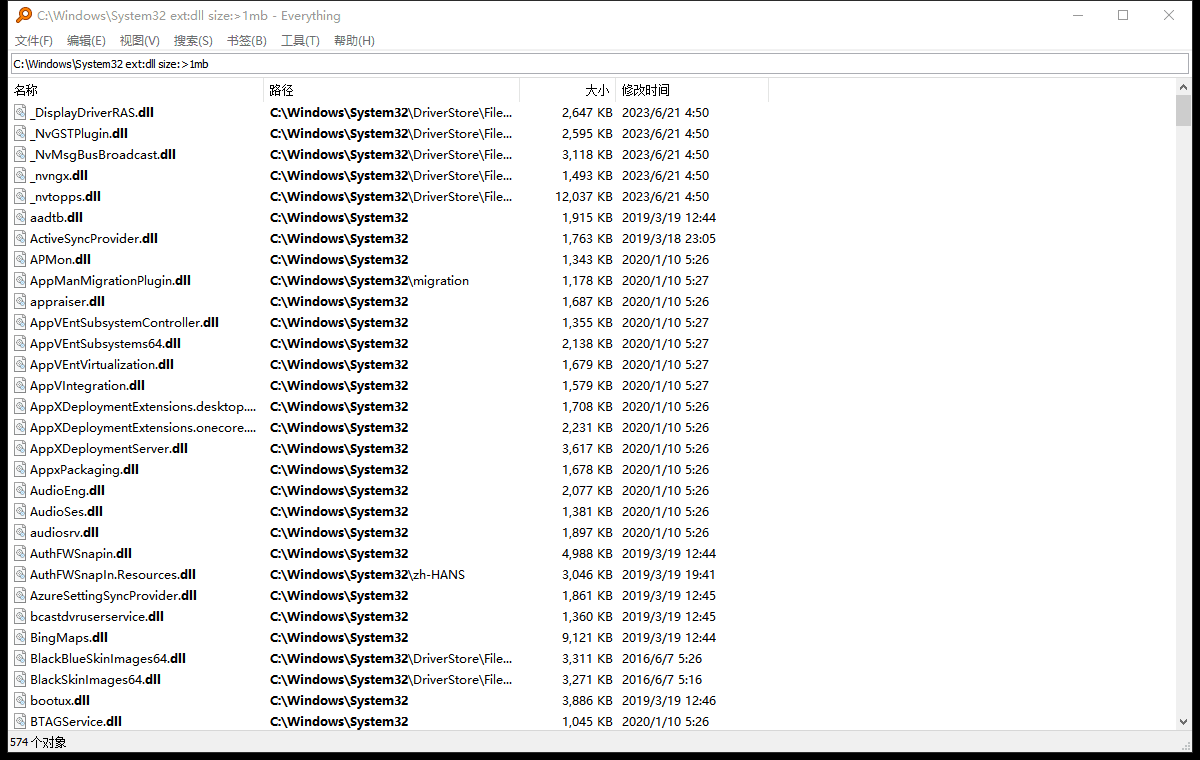
size:>100mb 找大于 100MB 的文件,支持 kb、mb、gb 单位与比较运算符。size:1mb..10mb 表示区间。清理磁盘时先用这条找出大文件,再按修改时间判断是否可删。
按修改日期筛选
dm:today 找今天修改的文件,dm:thisweek、dm:2026-09 同理。dc: 是创建日期,da: 是访问日期。三者组合能定位“很久没打开但一直占空间”的文件。
按图片尺寸筛选
width:>3000 height:>2000 只返回分辨率够大的图片,扩展名再用 ext:jpg;png 限定。摄影师与设计师整理素材时,这条能快速把可用的高分辨率图与缩略图分开。
按文件属性筛选
attrib:H 找隐藏文件,attrib:S 找系统文件。排查某些“看不见”的配置或残留文件时会用到,普通用户不建议对系统文件做批量操作。
组合条件示例
把上面的条件串起来就是完整查询:D:\Downloads ext:zip size:>500mb dm:<2026-01 表示下载目录里半年前修改、体积超过 500MB 的压缩包,通常就是可以清理的对象。
五、内容搜索(3 个)
搜索文件内容
content:关键词 会在文件内容里查找,但只有被索引的内容才快。默认不索引内容,需要先在选项里为指定目录开启内容索引,或用 content: 配合较小的范围使用,否则全盘内容搜索会明显变慢。
组合文件名与内容
*.txt content:预算 表示在 txt 文件的内容里找“预算”。先限定扩展名再限定内容,可以把搜索范围压到最小,这是内容搜索保持可用的关键写法。
排除内容中的匹配
content:报告 !content:草稿 表示内容含“报告”但不含“草稿”。批量筛选文档时会用到,注意内容搜索本身较慢,条件越具体越好。
六、下载与安装
以上语法在 Everything 1.4.1.1032 中均可直接使用,该版本发布于 2026 年 1 月,安装包约 2MB,从 voidtools.com 官方站点下载安装版或便携版均可。语法不依赖任何插件,也不需要额外配置。
如果习惯命令行,同目录下的 ES.exe 支持绝大部分搜索语法,可以把查询结果导出为文本或接入批处理。需要给团队共享检索能力时,完整版内置的 HTTP 服务器也能复用同一套语法。Lite 精简版去掉了 IPC 与服务器组件,语法功能不受影响。

