用 Everything 按尺寸、大小与日期筛选图片素材
Everything 图片筛选依靠一组属性函数完成:按体积用 size:,按时间用 dm:,按分辨率用 width: 与 height:,还能用 dimensions: 一次限定宽高组合。整理素材库和清理磁盘时,这套组合比在资源管理器里逐张看属性快得多。
一、先了解三个前提
第一,宽高筛选只对图片格式生效,官方说明里明确支持的是 jpg、png、gif、bmp 四类。RAW、PSD、WebP 等格式的尺寸信息不一定能被读到,用 width: 筛选时可能返回空结果。
第二,图片属性默认不参与索引,所以按宽高搜索会比按文件名慢,文件越多越明显。官方建议把宽高条件与其它条件组合使用,先缩小范围再比对属性,这样速度可以接受。
第三,Everything 读取的是文件系统里的元数据,不会打开图片解析内容。所以经过某些工具重新保存、元数据被清空的图片,可能无法按尺寸命中,这属于正常现象。
二、五个筛选维度
从最常用到最精细排列。
按文件体积:size:
size:>5mb 找出大于 5MB 的图片,支持 kb、mb、gb 单位与大于、小于、区间写法,size:1mb..5mb 表示 1 到 5MB 之间。清理手机导出的照片时,先用这条筛出体积异常的大图,往往就是重复保存或未压缩的原片。
按修改与创建时间:dm: / dc:
dm:2026-09 找 9 月修改过的图片,dc:today 找今天新建的。摄影素材通常以拍摄或导入时间命名,用 dm: 按月切片,再配合扩展名,就能把一个季度的素材按批分开处理。区间写法 dm:2026-01-01..2026-06-30 也支持。
按扩展名收口:ext:
ext:jpg;jpeg 用分号一次指定多种格式,避免同一批素材因后缀不同被拆成两组。做图片清理时建议先限定扩展名再加其它条件,这样能排除视频缩略图、图标缓存这类同名干扰项。
按宽高与组合尺寸:width: / height: / dimensions:
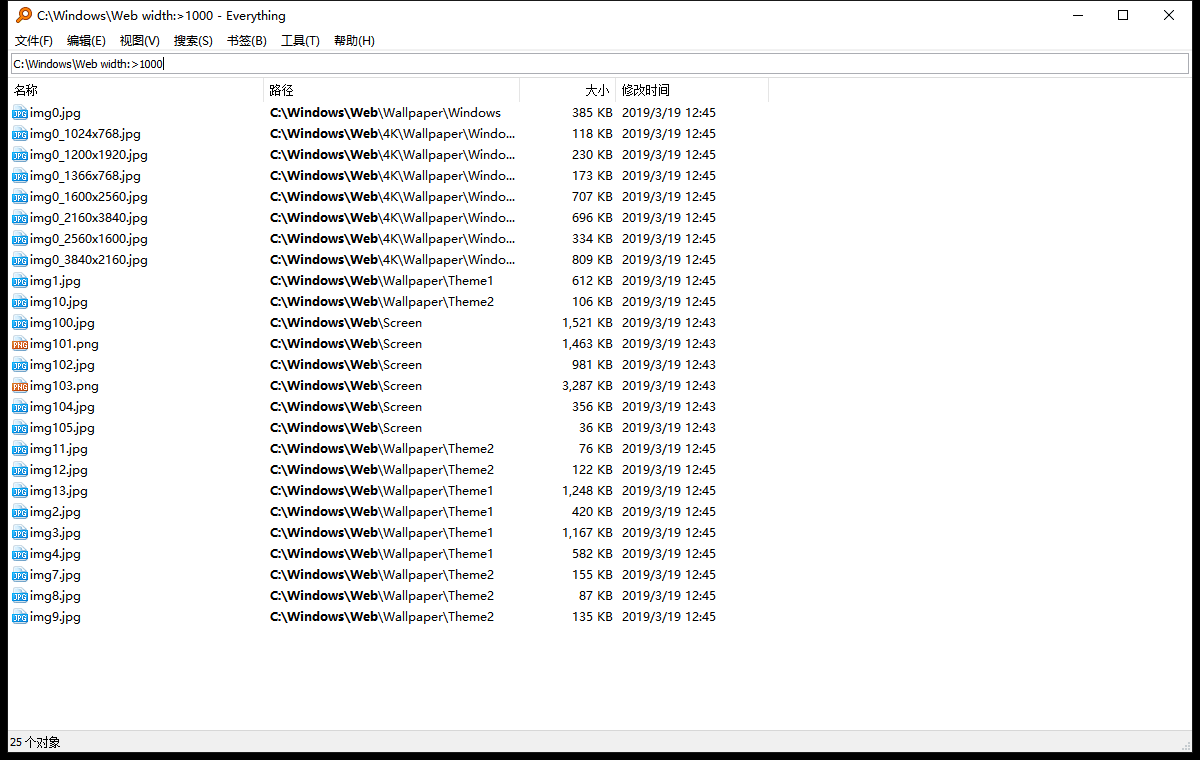
width:>3000 找宽度超过 3000 像素的图,height:<600 找偏扁的图。需要同时限定宽高时用 dimensions:1920x1080,中间的 x 是分隔符;也支持区间,如 dimensions:800x600..1920x1080,用来找分辨率落在某区间的素材。
按方向与位深:orientation: / bitdepth:
orientation:landscape 只留横图,portrait 只留竖图,排版选图时很省事。bitdepth:24 按每像素位数筛选,用于区分普通图与高位深素材。这两条偏专业,日常用得不多,但需要时很难用别的方式替代。
三、四个可直接套用的组合
素材入库前的初筛:D:\素材 ext:jpg;png dimensions:>2000x2000,把足够清晰的大图先挑出来,低分辨率的缩略图直接跳过。
清理手机导出的冗余图:ext:jpg dc:2026-01-01..2026-03-31 size:<200kb,一季度内体积很小的图,多半是聊天软件缓存的缩略图。
按项目归档:D:\项目A ext:psd;png dm:thisweek,本周动过的项目文件,交付前核对一遍有没有漏改。
找超宽截图:width:>4000 height:<1200,长截图与拼接图基本都会落在这个区间,清理时单独处理。
三·补充:结果怎么接给下一步
ES 的输出是纯文本,这意味着它可以被任何工具消费。最省事的接法是导出 CSV 后用表格软件筛选,需要程序处理时用 -json;如果下一步是删除或移动,建议让 ES 只输出路径列,再用 -double-quote 给路径加引号,避免文件名里的空格把参数截断。
另一个常见需求是判断“有没有结果”。ES 在有匹配时返回 0、无匹配时返回非零值,脚本里可以直接用返回值做分支,不必解析输出文本。这一点在写计划任务时很实用:没有新文件就不继续执行后续步骤。
四、适用人群
最常用这套 Everything图片筛选 的是设计与摄影从业者:一个项目动辄几千张图,靠肉眼翻不现实。其次是内容运营,需要从素材堆里快速挑出符合尺寸要求的配图。普通用户最实用的场景反而是清理——按体积和时间筛出旧图,比逐个文件夹翻看高效得多。
如果你经常处理同一种筛选,建议把它存成筛选器或书签:前者把搜索条件绑到一个按钮上,后者连排序一起记住。设置一次,之后一键切换,不必每次重敲长串条件。
五、下载与安装
以上函数包含在 Everything 1.4.1.1032 中,安装包约 2MB,从 voidtools.com 官方站点下载即可。宽高属性在 1.5 版本中索引机制有优化,若你处理的图片数量很大、按尺寸搜索频繁,可以关注 1.5 的属性索引改进。
安装后建议在选项里确认索引范围覆盖到素材盘。外接硬盘需要手动添加为文件夹索引,否则插上硬盘后按尺寸搜索会没有结果,这类误判在排查时最容易被忽略。

